
Documentation produit
Guide opérationnel AMBS
Documentation complète du parcours réel dans l'application: accès, demande de numéro, création de campagne, suivi des performances, workflow builder et exploitation des leads.
0. Introduction
PositionnementUne plateforme orientée conversion, pas seulement l'envoi de messages.
AMBS centralise tout le parcours de performance commerciale autour des leads: acquisition, qualification, conversation et suivi des actions. L'objectif n'est pas seulement de diffuser, mais de transformer chaque contact en opportunité actionnable.
Inbound Ads
Contacts provenant de campagnes Meta/Google, traités rapidement avec un flux conversationnel adapté.
Inbound Formulaires Web
Leads issus de formulaires web, contextualisés puis orientés vers les bonnes actions commerciales.
Inbound QR Code
Prospects qui initient eux-mêmes la conversation via QR code (terrain, événement, print, point de vente).
Différenciation AMBS face aux plateformes classiques
1) Pilotage centré sur le lead
Ici, tout est structuré autour du lead: source, contexte, qualification, priorisation, relance et suivi. Ce n'est pas une simple plateforme d'envoi.
2) Inbound + sortant dans un même système
La force AMBS est de combiner les sources inbound et les campagnes sortantes dans un parcours unifié, avec une vision unique des conversations.
3) De l'acquisition à l'action commerciale
Leads captés, qualifiés, puis convertis en actions concrètes pour les équipes commerciales, sans perte de contexte.
4) Exécution opérationnelle rapide
Création de campagne guidée, contrôle qualité, suivi KPI et priorisation en continu pour accélérer les décisions.
Cycle de validation et démarrage
Avant lancement, un cycle de validation est appliqué (notamment sur le numéro WhatsApp et la cohérence de campagne). Ce délai de validation est normal: il sécurise l'exécution et évite les lancements incomplets.
- Demande de numéro WhatsApp.
- Validation et configuration par l'équipe AMBS.
- Création de campagne, test et contrôles.
- Lancement puis suivi des leads et conversations depuis la plateforme.
Point clé
Toute la mécanique se fait ici sur les leads: capture, qualification, priorité et action commerciale.
1. Accès à la plateforme
ObligatoireProcessus réel
- L'utilisateur choisit Connexion ou Créer un compte.
- En inscription, un code e-mail est envoyé et doit être validé.
- En connexion, une validation par code peut être demandée selon la configuration de sécurité.
- Après validation, la session est ouverte puis redirigée vers l'espace de travail.
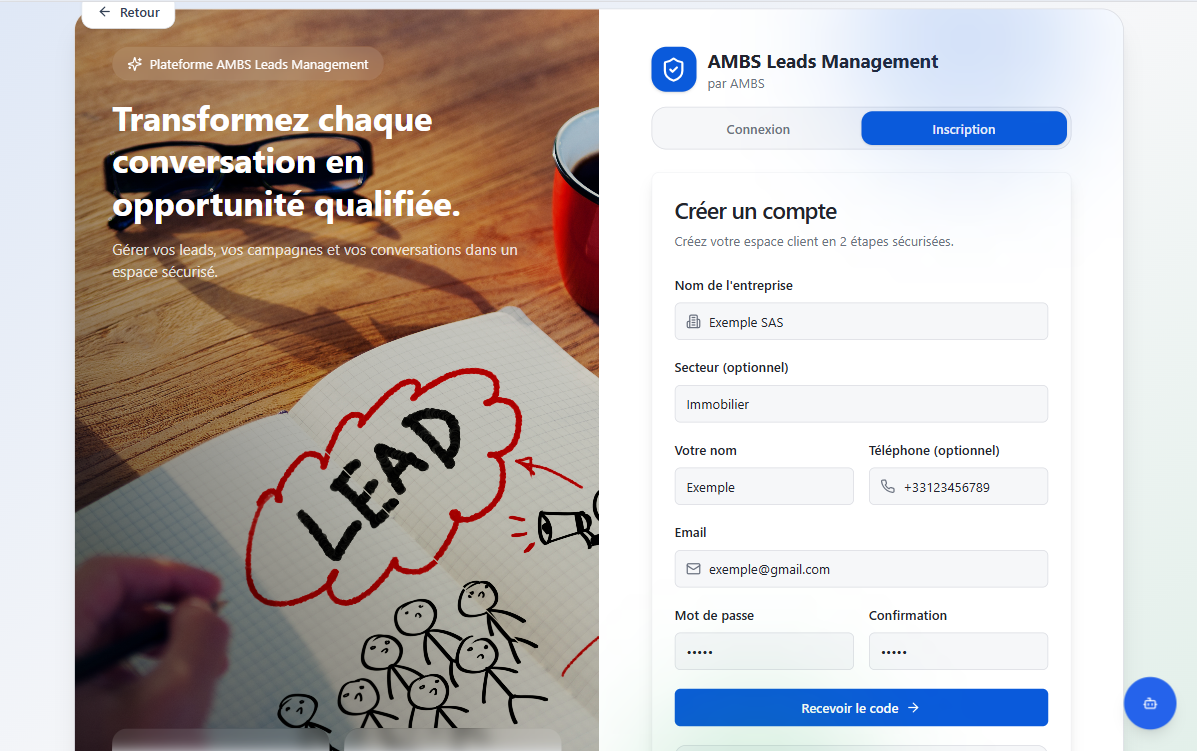
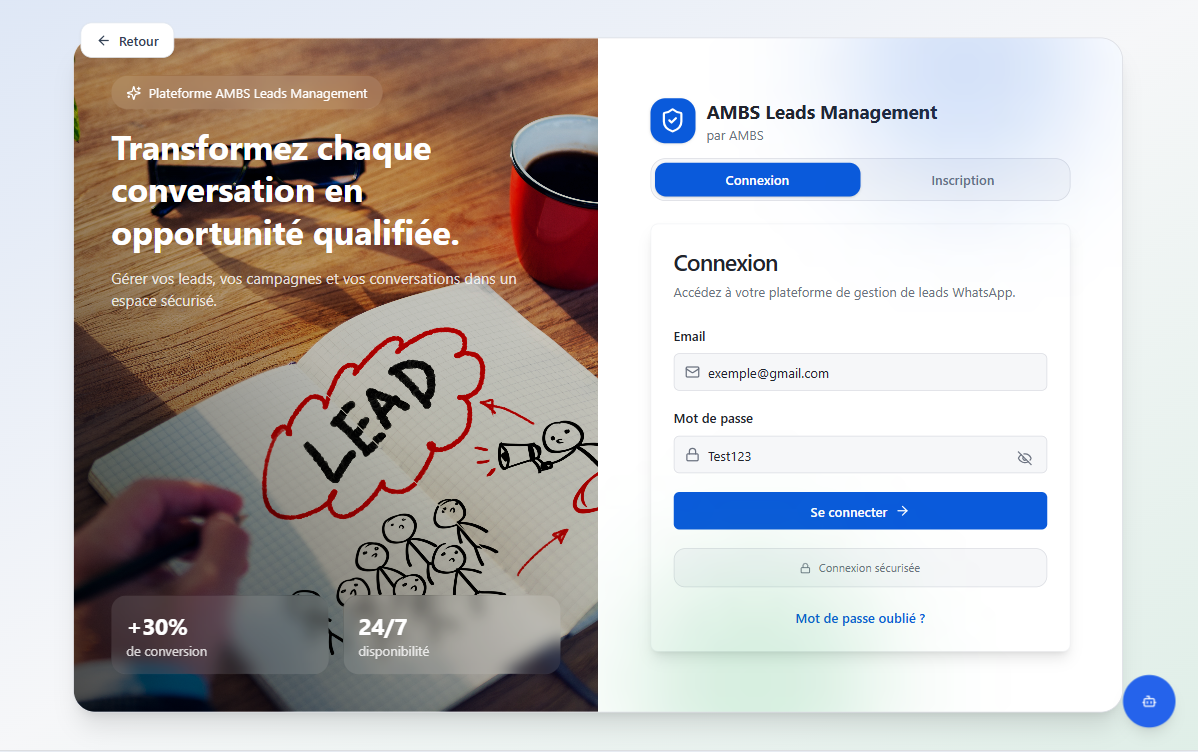
Inscription + vérification e-mail
- Renseigner les champs du compte, puis demander le code.
- Entrer le code reçu par e-mail dans l'écran de validation.
- Utiliser "Renvoyer un code" si le code expire.
Attention
L'inscription n'est pas finalisée tant que le code e-mail n'est pas validé.
Connexion + validation
- Entrer e-mail et mot de passe.
- Si demande, saisir le code de vérification de connexion.
- En cas d'échec, vérifier le délai du code puis demander un renvoi.
2. Numéro WhatsApp
Prérequis campagneDemande de numéro
Le démarrage opérationnel des campagnes commence ici. Tant qu'aucun numéro n'est validé, il n'est pas possible de lancer une campagne réelle.
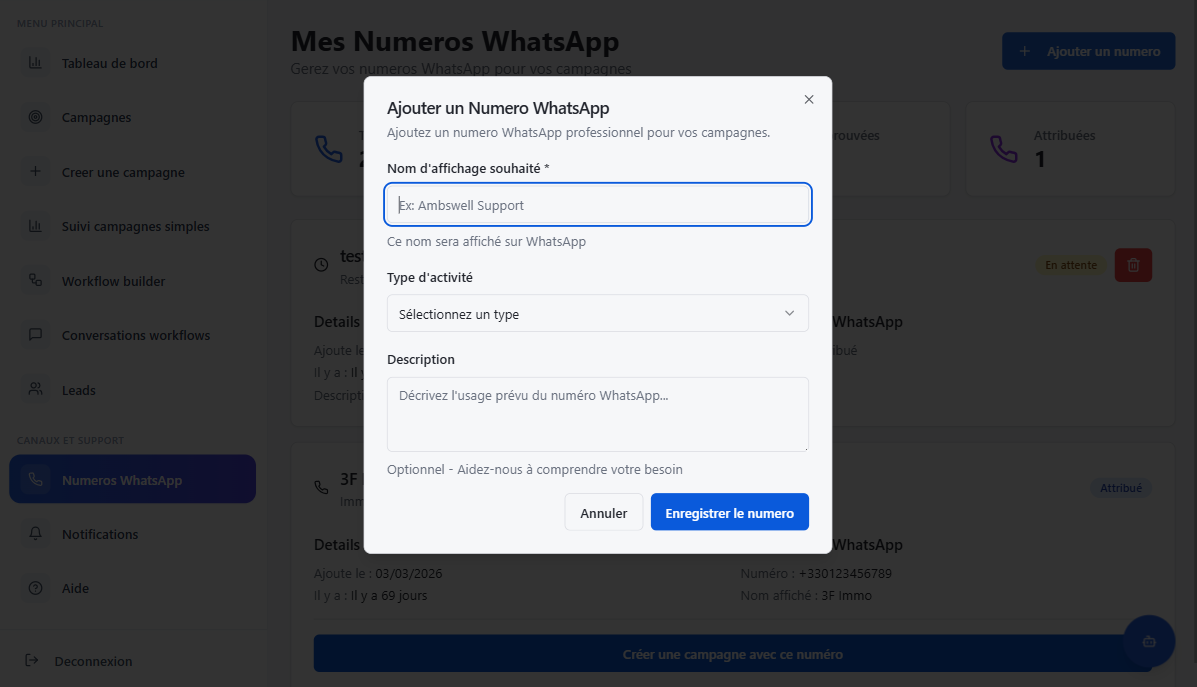
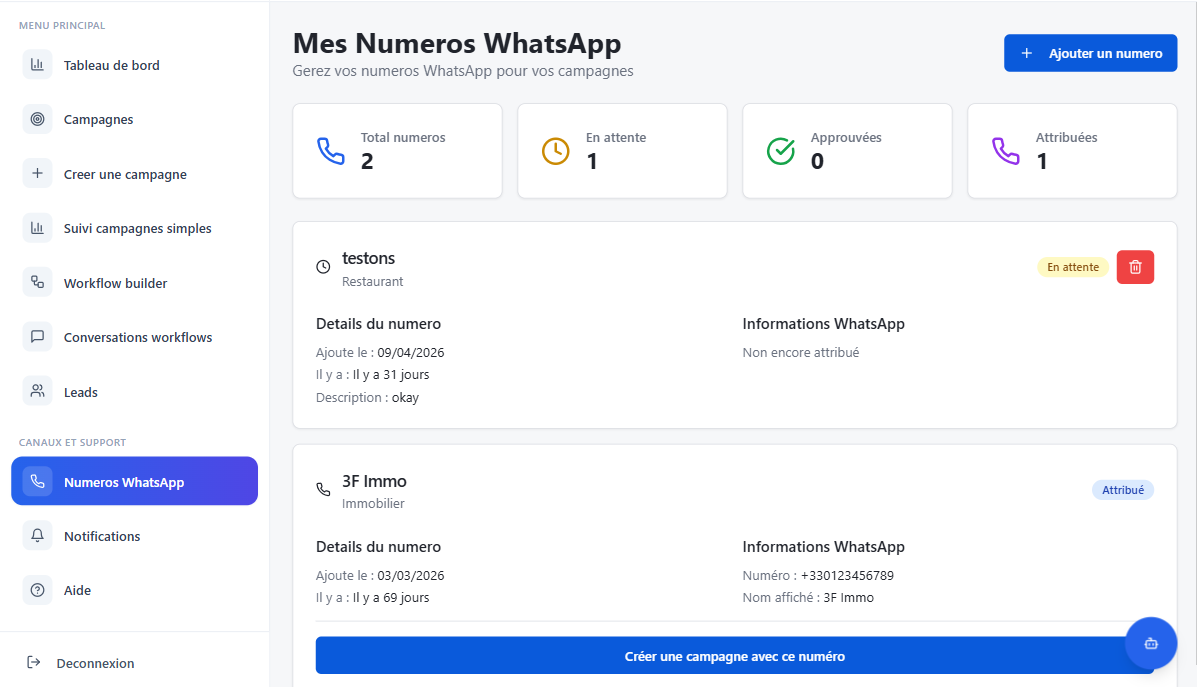
Statuts et attribution
- En attente: demande soumise, validation AMBS en cours.
- Approuvé: prêt pour affectation opérationnelle.
- Attribué: numéro utilisable pour les campagnes.
Conseil
Lier un numéro attribué à une campagne permet d'éviter les erreurs de routage au lancement.
3. Création de campagne
Processus détailléLe workflow suit 4 étapes avec barre de progression et validation des champs obligatoires. Le panneau de droite confirme l'avancement et les étapes déjà complétées.
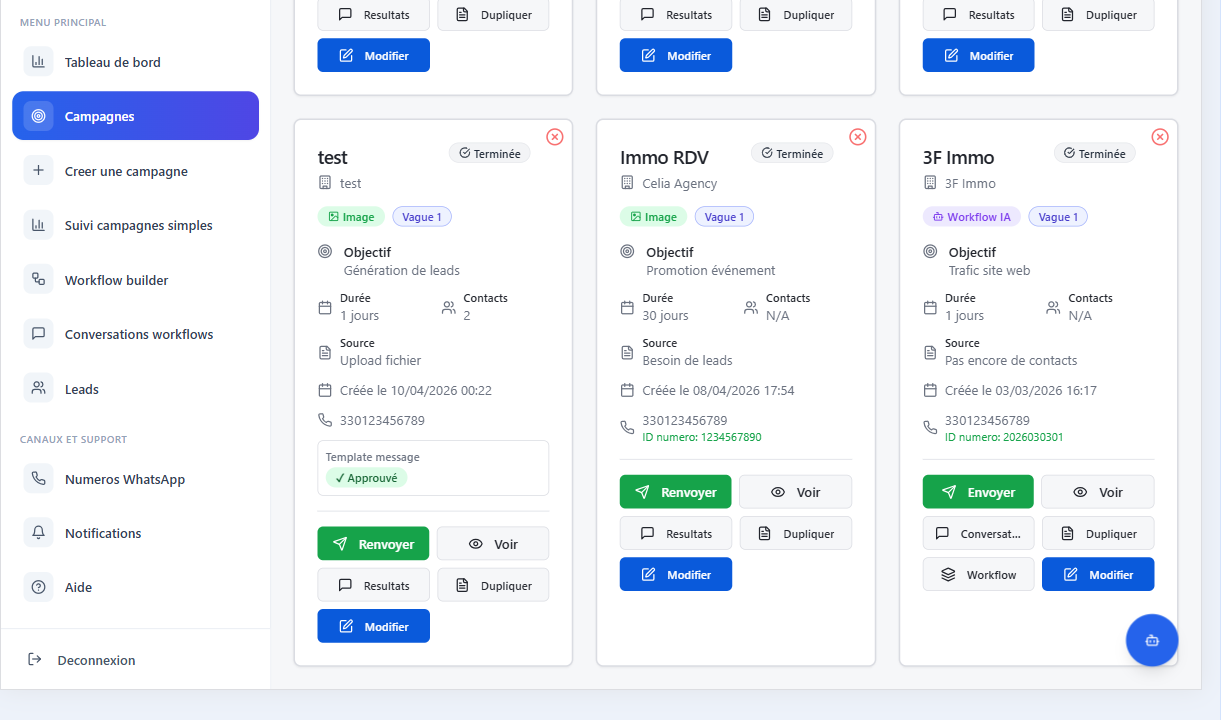
Cette vue correspond à la liste des campagnes avec leurs statuts. Chaque carte affiche le type, l'objectif, la durée, la source et les actions disponibles (envoyer, résultats, dupliquer, modifier).
Étape 1: Type de campagne
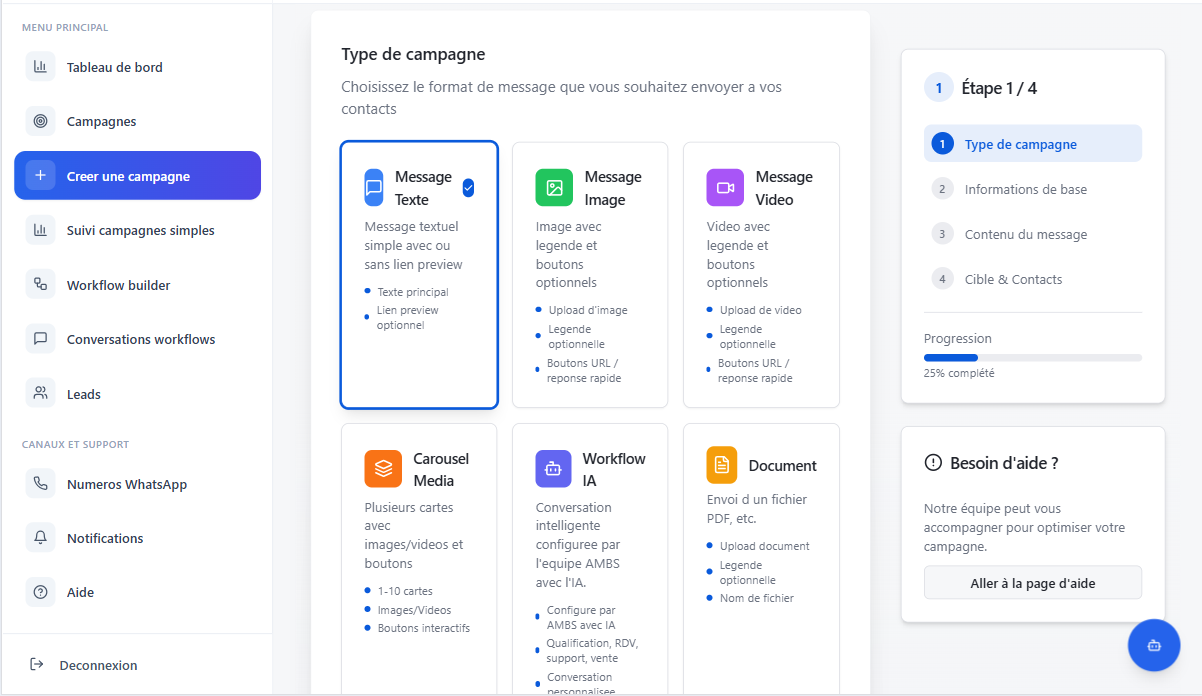
Formats disponibles: Texte, Image, Vidéo, Carousel, Localisation, Workflow IA, Document.
Ce choix détermine les champs disponibles à l'étape contenu.
- Message simple: exécution rapide, moins de dépendances.
- Media (image/video/document): nécessite upload et vérification du support.
- Localisation: envoi d'un point géographique (coordonnées, lieu, adresse).
- Workflow IA: oriente qualification conversationnelle.
Le type Localisation peut ne pas apparaître dans cet écran selon le cadrage ou le scroll de la grille.
Étape 2: Informations de base
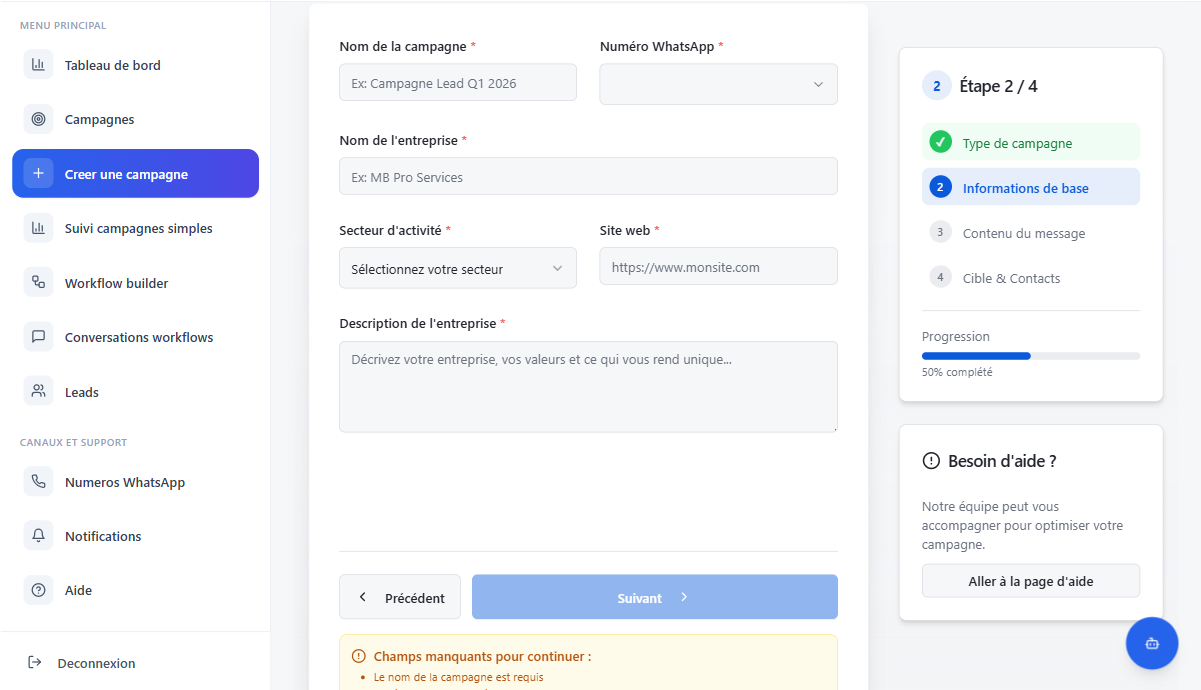
Objectif: poser le contexte métier de la campagne avant le message.
- Nom campagne: identifiant métier interne.
- Numéro WhatsApp: canal d'envoi utilisé.
- Description entreprise: contexte pour adapter la communication.
Les champs marqués d'un astérisque bloquent le passage à l'étape suivante s'ils sont vides.
Étape 3: Contenu du message
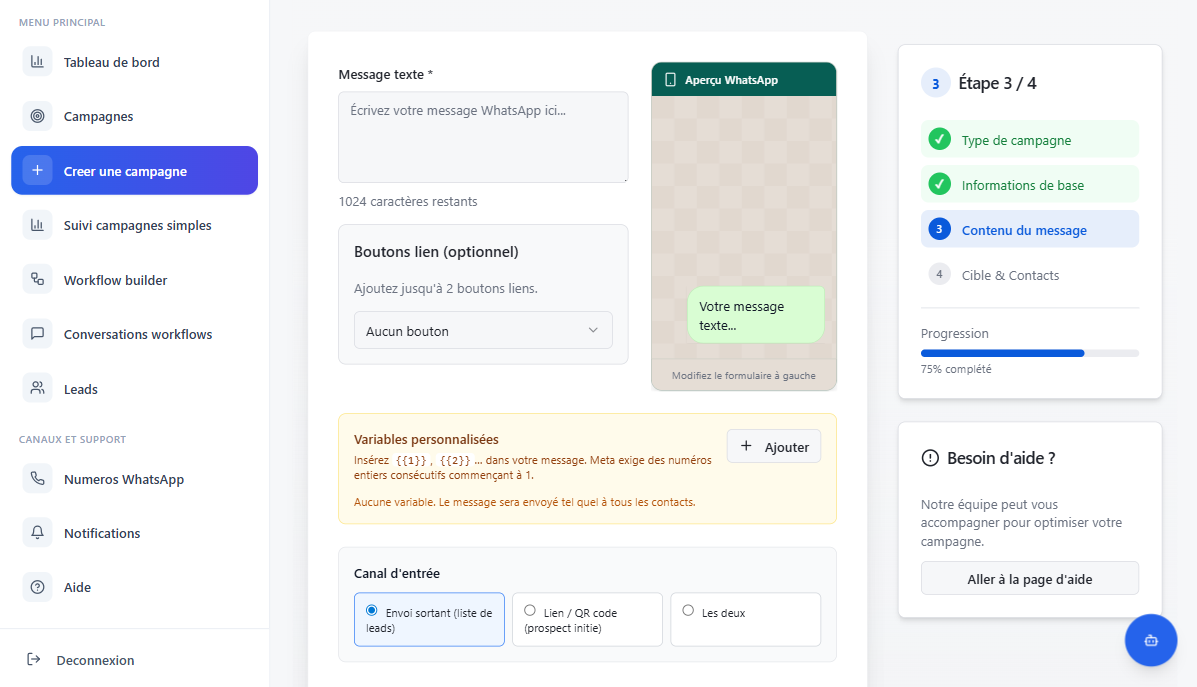
- Rédaction du message principal avec compteur de caractères.
- Ajout optionnel de boutons lien/CTA.
- Prévisualisation WhatsApp en temps réel à droite.
- Variables dynamiques pour personnaliser par contact.
- Choix du canal d'entrée: sortant, lien/QR entrant, ou les deux.
Contrôle qualité
Valider l'aperçu WhatsApp avant de continuer: lisibilité du message, cohérence des CTA, et variables bien formées.
Sources inbound de campagne
Les campagnes ne reposent pas uniquement sur des listes sortantes. La plateforme permet aussi de traiter des contacts inbound, ce qui accélère la conversion sur des prospects déjà intentionnistes.
1) Inbound Ads (Meta / Google)
Contacts entrants provenant de campagnes paid (Click-to-WhatsApp, click-to-message, formulaires de campagne).
Action recommandée: réponse rapide + script de qualification court.
2) Inbound formulaires web
Contacts issus de formulaires site web/landing page, puis orientés vers une conversation WhatsApp.
Action recommandée: personnaliser le premier message selon le formulaire.
3) Inbound QR code
Contacts qui initient eux-mêmes la conversation via QR code (offline, point de vente, événement, print).
Action recommandée: message d'accueil contextualisé par source QR.
Différenciateur AMBS
Combiner sortant + inbound dans un même dispositif donne une meilleure couverture du funnel: acquisition, activation et qualification.
Valeur opérationnelle
L'inbound apporte des leads plus chauds. Le traitement conversationnel immédiat + scoring permet de prioriser vite les opportunités.
Étape 4: Cible et contacts
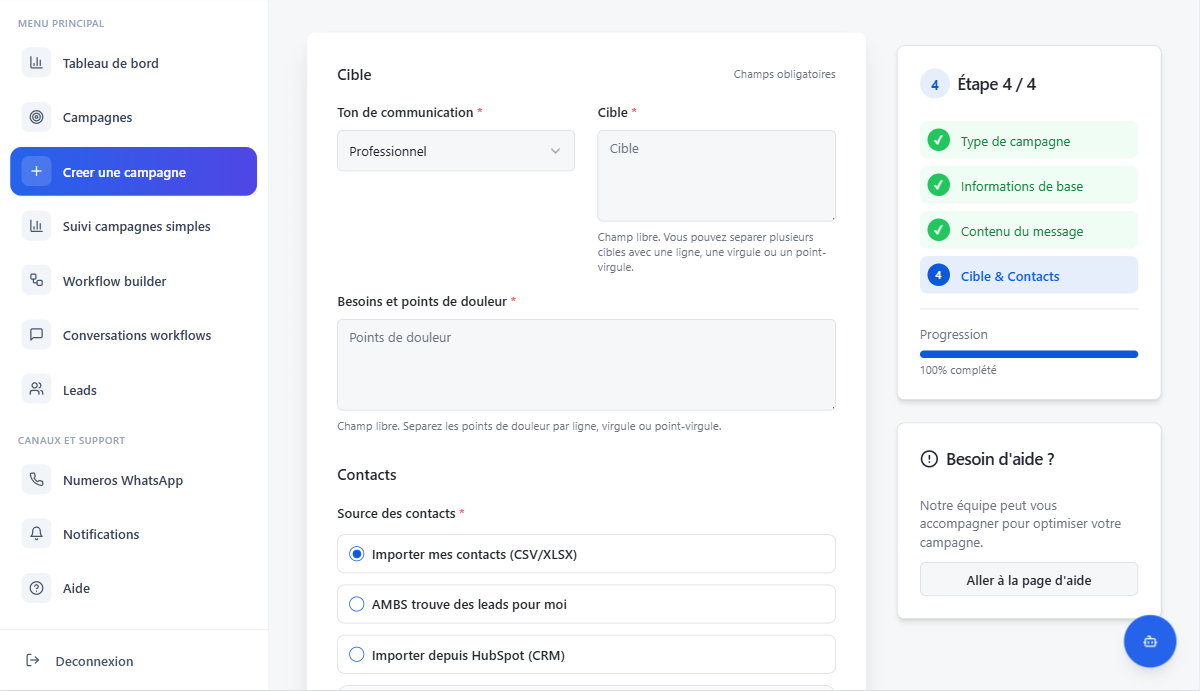
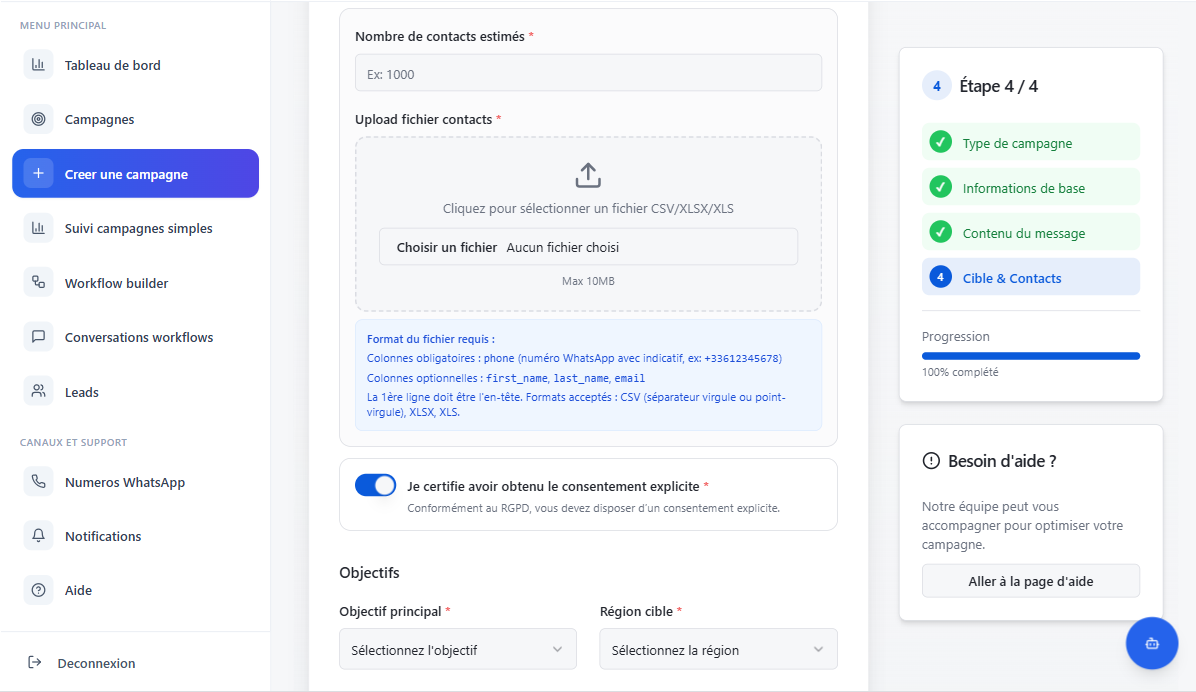
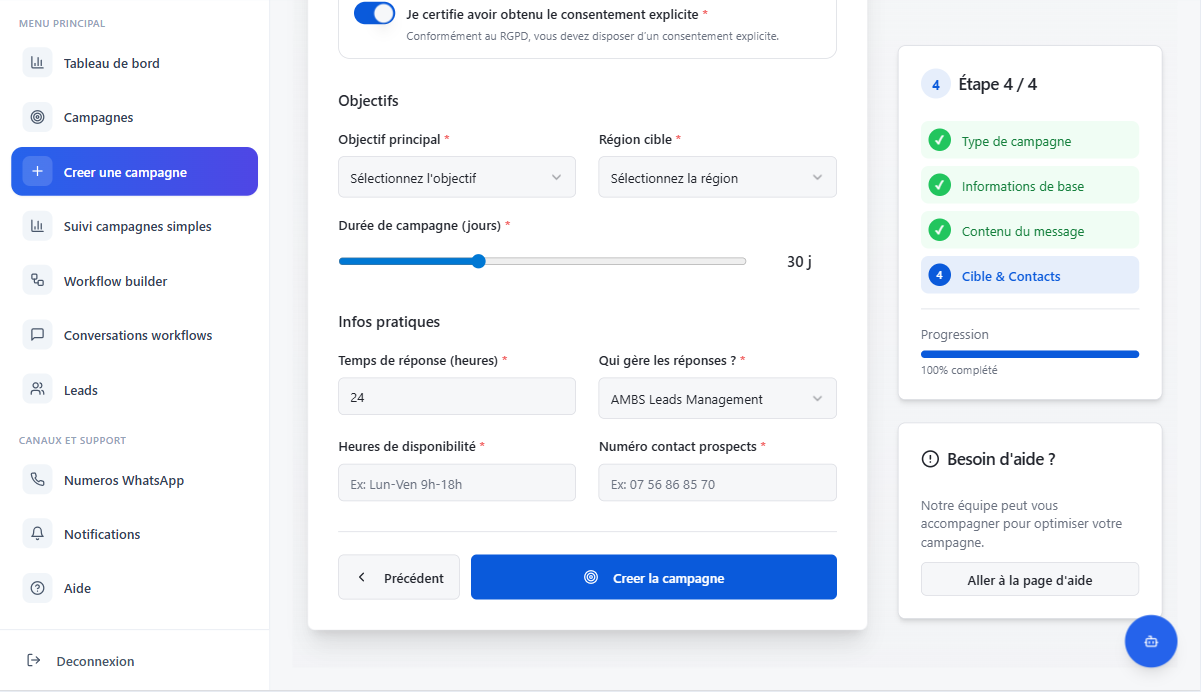
Cette étape regroupe la cible marketing, la source des contacts, la conformité RGPD, puis les paramètres opérationnels.
Point de conformité
Le consentement explicite est un verrou de validation. Sans ce point, la campagne ne doit pas être lancée.
Décision opérationnelle clé
Le choix de la source contacts (fichier, leads AMBS, HubSpot) impacte directement la qualité de ciblage et le délai de lancement.
Contrôles qualité et erreurs fréquentes
Checklist avant création
- Numéro WhatsApp attribué et sélectionné.
- Message validé sur aperçu WhatsApp.
- Source contacts choisie + format correct.
- Consentement explicite confirmé.
- Objectif, région, durée renseignés.
Erreurs fréquentes
- Champs obligatoires manquants en étape 2/4.
- Format contacts non conforme (colonne phone absente).
- Message trop générique sans variable ni segmentation.
- Canal d'entrée inadapté au scénario de campagne.
4. Suivi et performance
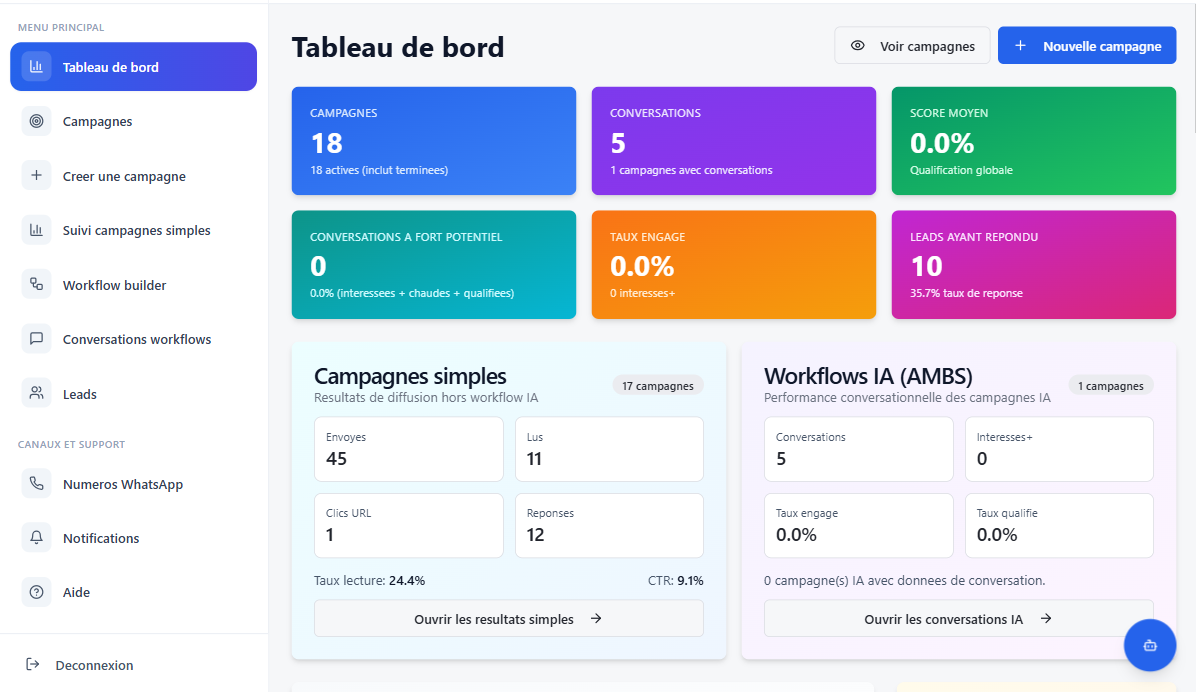
Tableau de bord
Vue consolidée des volumes, conversations, score moyen et taux d'engagement.
Suivi campagnes simples
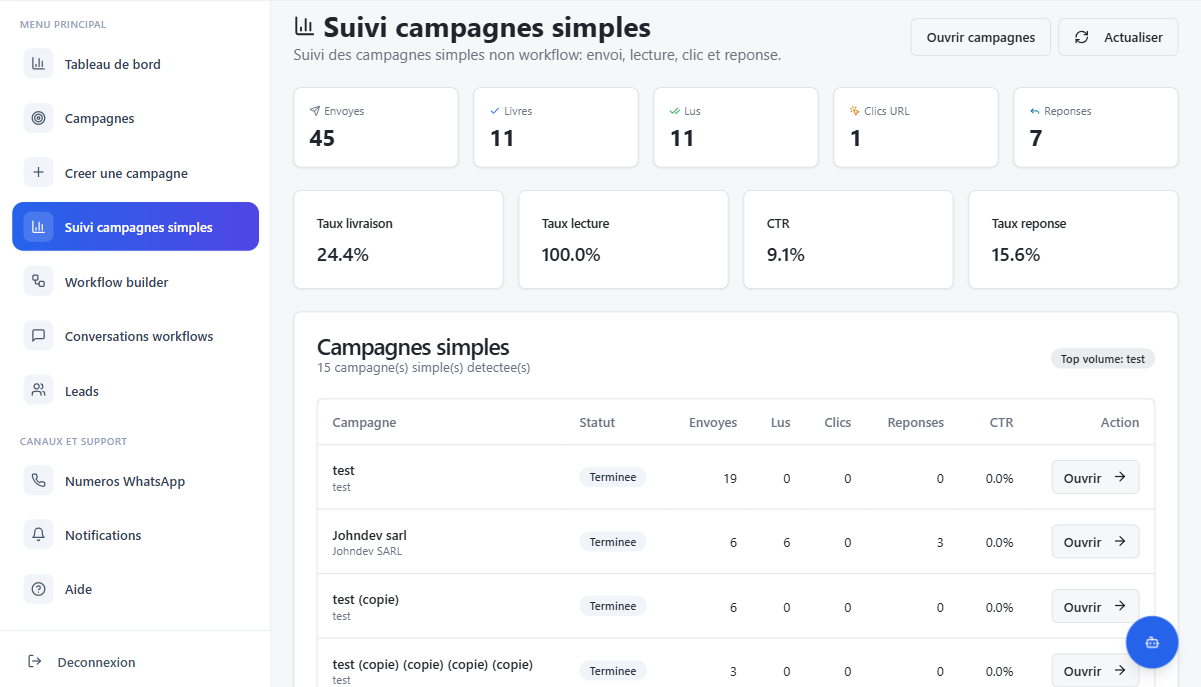
Utiliser cette vue pour mesurer la performance de diffusion hors workflow IA.
- Comparer envoyés vs lus pour détecter un problème de délivrabilité.
- Comparer lus vs réponses pour qualifier la pertinence du message.
- Analyser le CTR pour évaluer l'efficacité des CTA.
Suivi conversations workflows
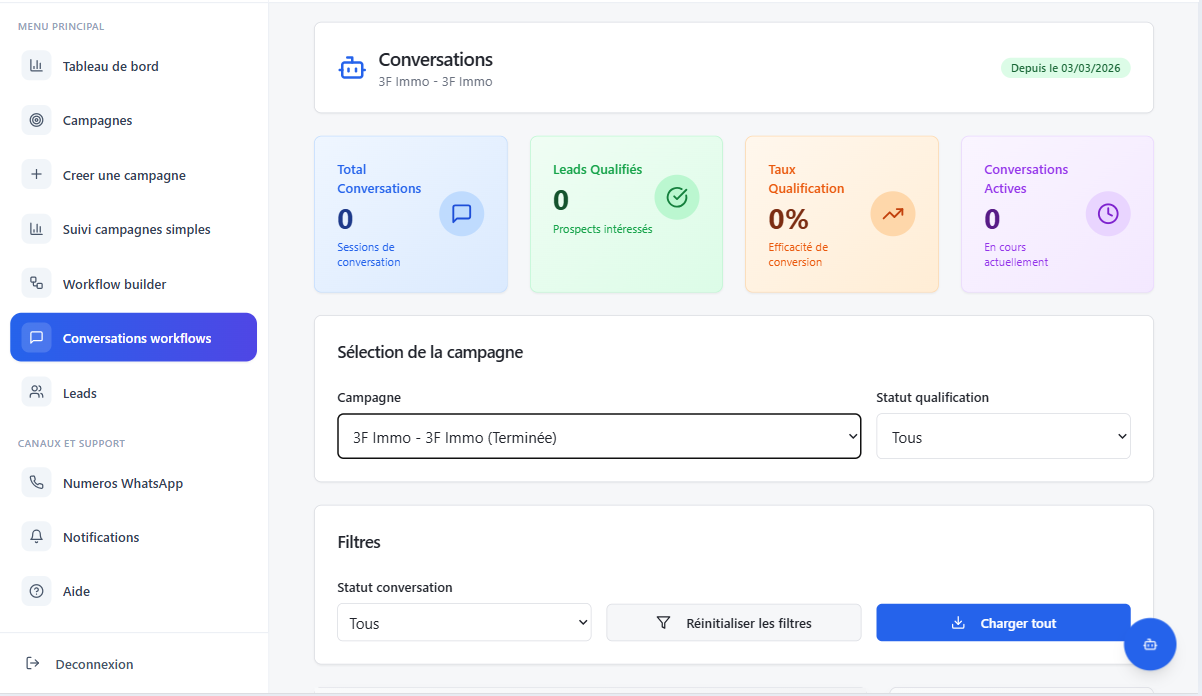
Cette vue suit la qualité conversationnelle plutôt que la simple diffusion.
- Filtrer par campagne et statut de qualification.
- Suivre le volume de leads intéressés vs total des conversations.
- Utiliser le taux de qualification pour ajuster le workflow.
On y voit également les conversations et un résumé opérationnel qui aide à décider l'action suivante: relance, qualification manuelle, ajustement du script ou escalade commerciale.
5. Workflow Builder
Canvas et blocs
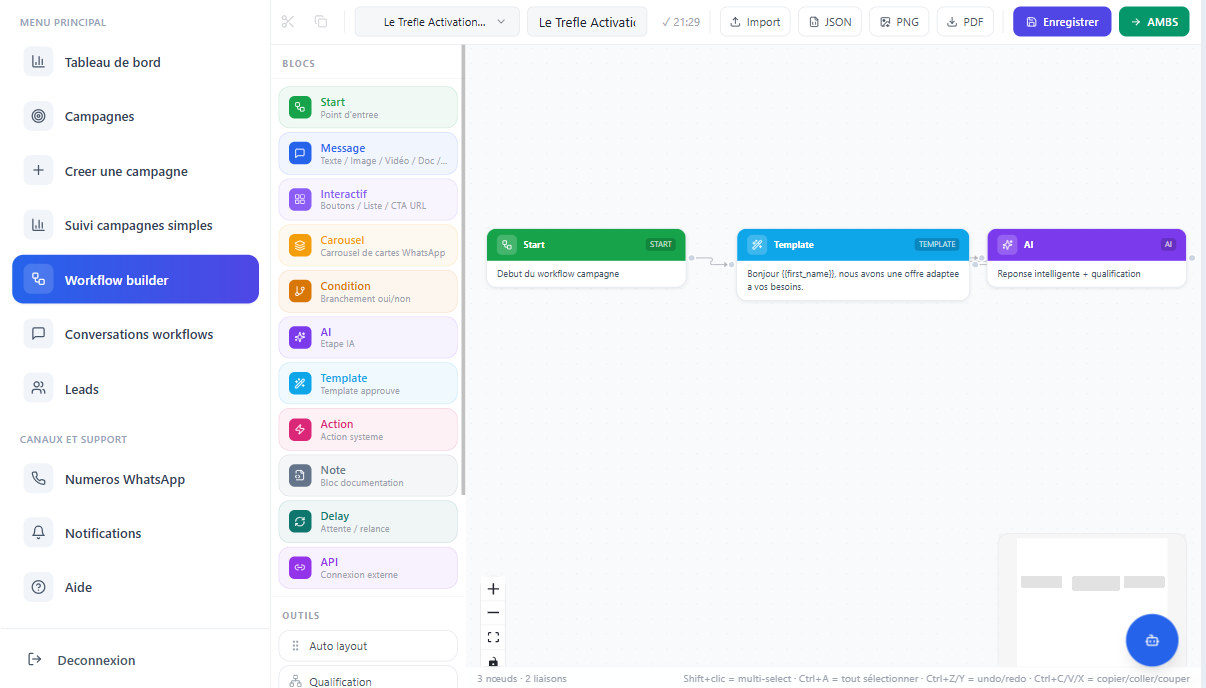
- Le flux se construit de gauche à droite.
- Chaque liaison représente une transition de conversation.
- Le mode export (JSON/PNG/PDF) facilite versioning et partage.
Publication et contrôle
- Vérifier les nœuds sans sortie (chemins morts).
- Vérifier la cohérence des réponses IA et des branches conditionnelles.
- Enregistrer puis relire le scénario complet avant activation.
6. Leads et notifications
Qualification et priorisation
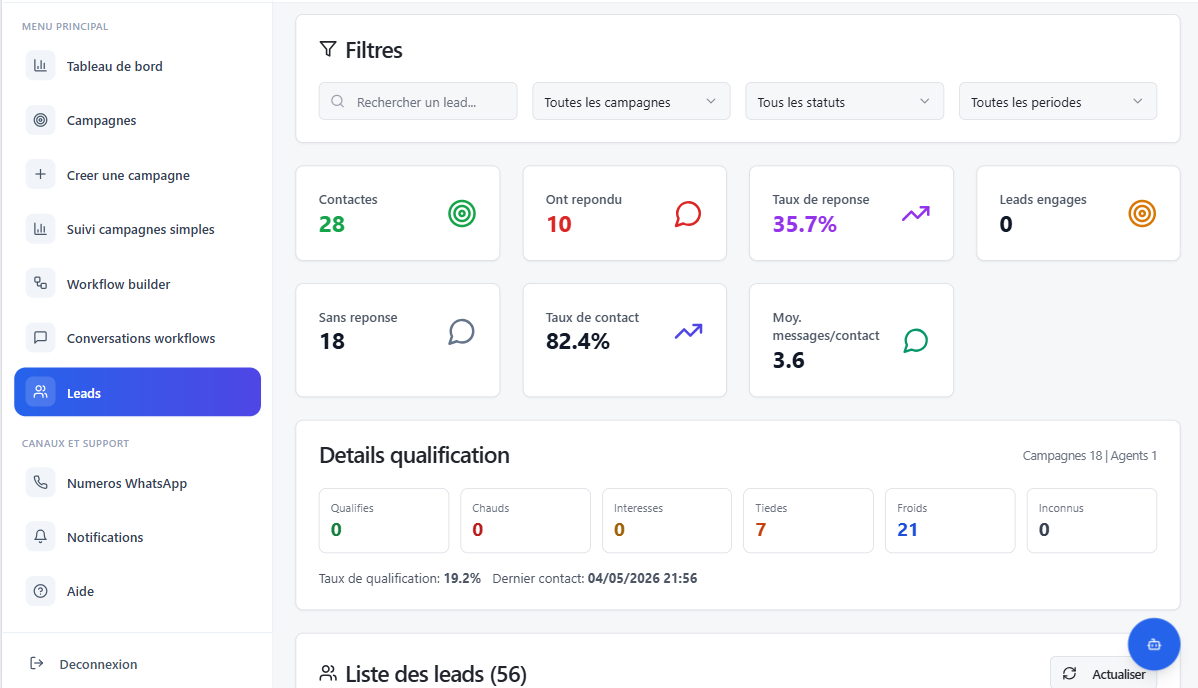
La page leads sert de cockpit de priorisation commerciale.
- Filtrer par campagne, statut et période.
- Prioriser les leads ayant répondu ou engagés.
- Suivre le détail qualification (qualifiés, tièdes, froids, inconnus).
Traitement des notifications
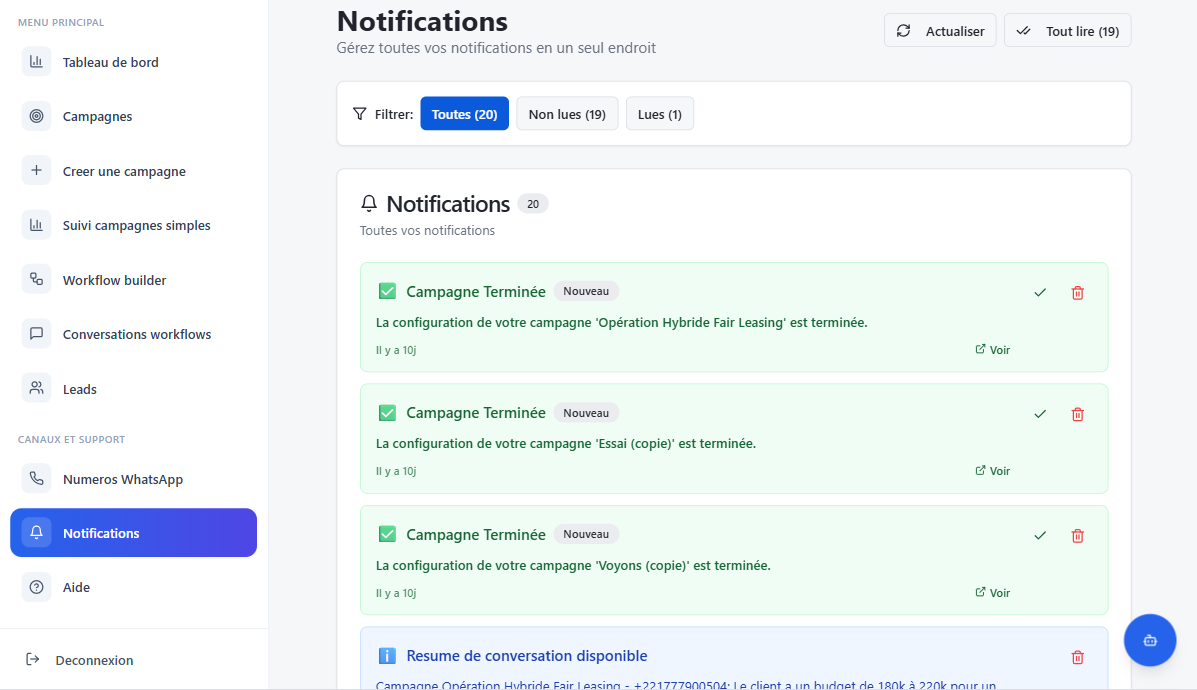
Utiliser les notifications comme file de traitement quotidienne.
- Commencer par les non lues et les statuts critiques.
- Ouvrir directement les campagnes liées via l'action Voir.
- Marquer comme lues après traitement pour garder une file propre.